
Claudeを使っていたら「エラーが発生しました。You’ve hit your limit(あなたの使用量の上限に達しました)」という画面が出てきました。英語やし、赤いエラー画面やし、ちょっとびっくりしました(笑)。
でも落ち着いて内容を見ると「リセット時刻まで待てば、また使えるようになる」ということが書いてありました。「resets Xpm (Asia/Tokyo)」と書いてある部分が「〇時にリセットされます」という意味です。
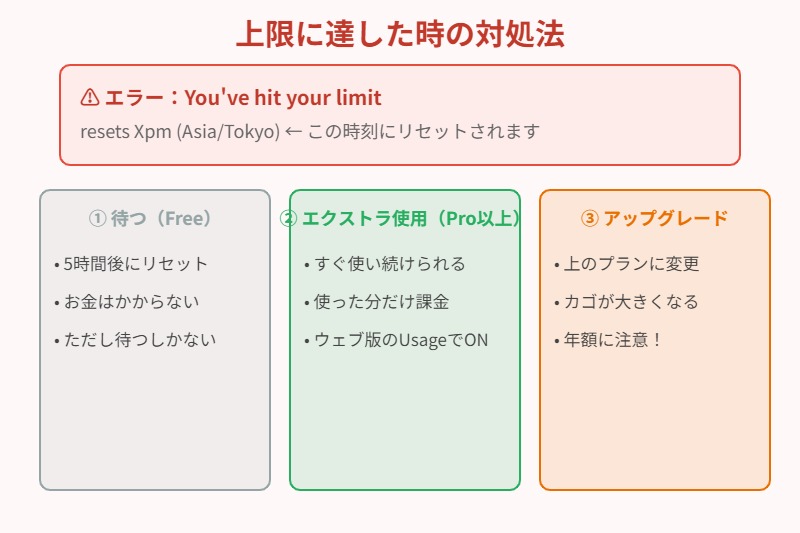
フリーの方:待つしかありません
フリープランの方は、追加でお金を払って使い続けることはできません。上限に達したら、5時間待つしかないです。「それは困る!」という方は、Proプランへのアップグレードを検討してください。

Pro・Max 5x・Max 20xの方:エクストラ使用が使える
有料プランの方には「エクストラ使用」という選択肢があります。
エクストラ使用とは:カゴがいっぱいになっても、追加のお金を払えば使い続けられる機能のことです。使った分だけ後から請求されます(API課金料)。
設定方法:ウェブ版のClaude(claude.ai)を開く → 「Settings(設定)」→「Usage(使用量)」を開く → エクストラ使用をONにする。これだけです。
注意点①:スマホアプリからはエクストラ使用ができません。必ずウェブ版から設定してください。
注意点②:エクストラ使用中に「Opus(オーパス)」というモデルを使うと、Sonnetよりずっと高くなります。「Sonnetでいいか」と意識して使うと、余分な出費を抑えられます。
アップグレードするときの落とし穴
フリープランからProプランに変更する時、初期設定では「年額払い」が選ばれています。
気がつかずに年額でお支払いしてしまう方が結構多いので、必ず確認してください。月払いにしたい場合は、申し込み画面で「月払い」を選んでから進めましょう。

画像が大きすぎる時のエラー
会話の中に大きな画像(2000px以上のもの)が含まれていると「この画像は大きすぎて送信できません」というエラーが出ることがあります。
なぜ起きるか:Claudeに画像を送ると、その画像は会話の「記憶」として残り続けます。会話が長くなると、過去に送った大きな画像を毎回処理しようとするため、制限を超えてしまうんです。
解決方法(どれか一つ):
- ①新しいチャットを開いてやり直す
- ②画像を1500px以下に縮小してから送る(Macは「プレビュー」→「ツール」→「サイズを調整」)
- ③必要な部分だけトリミングして送る

まとめ
- フリー:上限に達したら待つしかない ✅
- Pro以上:エクストラ使用をONにすれば追加で使える(後払い) ✅
- エクストラ使用の設定はウェブ版のUsageから ✅
- アップグレード時は年額払いになっていないか確認 ✅
- 大きな画像エラーは画像縮小か新しいチャットで解決 ✅
次の記事では「カゴの減りを遅くする4つのテクニック」を解説します!知っておくだけで、同じプランでもぐっと長く使えるようになります。


コメント