
前の記事で「Claude Codeで体重・睡眠・筋トレを全部まとめて見られるアプリを作った」という話を書きました。
今回はその続き。「実際どうやってデータが流れてるの?」「どんな仕組みになってるの?」という部分を素人目線で全部解説します。
プログラミングの専門用語(プログラムを作る人が使う言葉)は一切わかりません。全部Claude Codeに教えてもらいながらやった話なので、同じく「技術わからん」って人でも読めるように書きます。
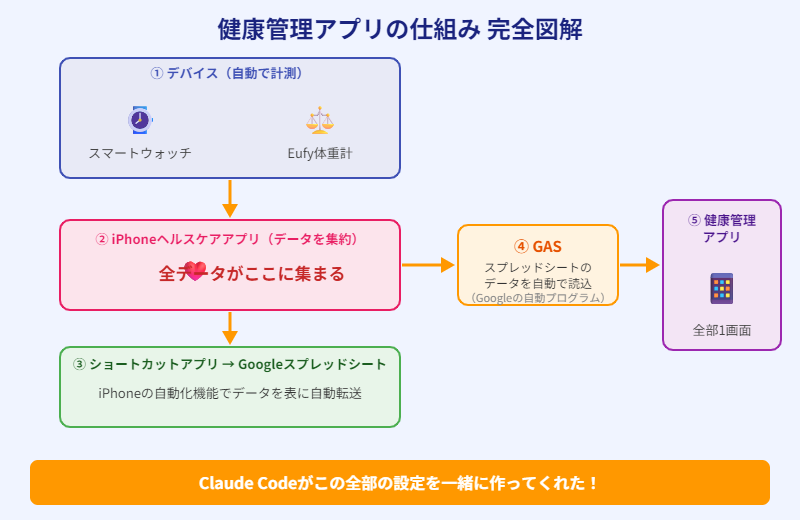
仕組みの全体像:4つのパーツがつながってる
全体の流れを一言で言うと、「デバイス(機械)→ iPhoneのヘルスケアアプリ → スプレッドシート(表計算ソフト)→ アプリ」という4段階でデータが自動で動いていきます。
難しく聞こえるかもしれへんけど、要するに「自動的に情報がバケツリレーされてる」だけなんよね。各パーツが何してるかを順番に説明します。
パーツ①:スマートウォッチと体重計(データを集める機械)
スマートウォッチは毎晩つけて寝るだけで、睡眠時間・心拍数・血中酸素などを自動で計測してiPhoneに送ってくれます。特に何もしなくていい。
体重計(Anker Eufy Smart Scale P2 Pro・6,990円くらい)は乗るだけで体重・体脂肪率・骨格筋率などをiPhoneに自動で送ってくれます。これも特に何もしなくていい。
「何もしなくていい」がポイントで、ここをサボると全部崩れるんで(笑)、毎朝乗る・毎晩つけて寝る習慣だけが必要です。
パーツ②:iPhoneのヘルスケアアプリ(全部集まる場所)
iPhoneには「ヘルスケア」という標準アプリが最初から入ってて(Apple製のアプリ)、スマートウォッチや体重計のデータが全部ここに集まります。
ここまでは特に何も設定しなくても、デバイスをiPhoneに連携するだけで自動的にできます。「へー、こんなデータが溜まってたんか」って初めて開いたとき驚いた(笑)
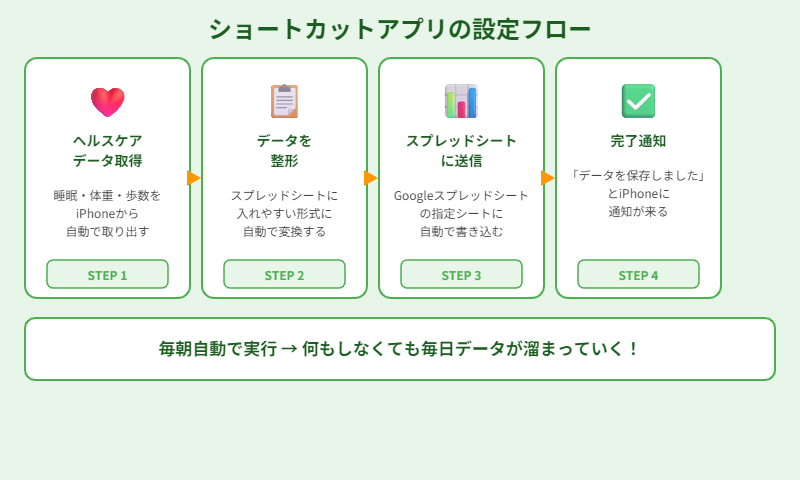
一番大変だったパーツ③:ショートカットアプリでデータを送り出す
「ヘルスケアアプリのデータをスプレッドシートに送る」という部分が、今回の仕組みで一番ひと手間かかったところです。
iPhoneには「ショートカット」というアプリが入ってて(これも最初から入ってる)、「もし〇〇が起きたら△△する」という自動化の仕組みを作れます。これを使って「毎朝ヘルスケアのデータを取ってきて、スプレッドシートの表に追加する」という動きを自動化しました。
「え、そんなこと自分で設定できんの?」ってなるやつなんですが、Claude Codeに「こういう動きのショートカットを作りたい」って相談したら、設定の手順を全部1ステップずつ教えてくれたんよね。「ここをタップして」「この項目を選んで」みたいな感じで。
ここが一番「へー、こんなことできるんか」って感動したところでした。
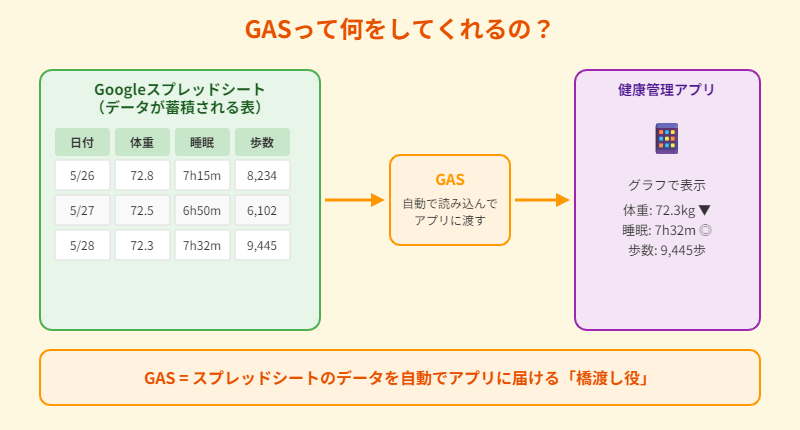
GASって何?(わかりやすく説明します)
GASはGoogle Apps Scriptの略で、「Googleのサービス(スプレッドシートとかドキュメントとか)をプログラムで自動的に動かせる仕組み」のことです。
今回の使い方で言うと「スプレッドシートに入ったデータを取り出して、アプリ側に渡す」という橋渡し役をやってもらってます。
最初に「GAS」って言葉が出てきたとき「なんやそれ」ってなったんですが(笑)、Claude Codeが「要するにスプレッドシートとアプリを繋ぐ橋みたいなものですよ」って説明してくれて、「あ、そういうことか」と。
GASの設定コード(プログラムの命令文)はClaude Codeが全部書いてくれるので、わたしは「これをどこに貼り付けるか」だけ教えてもらえばよかった。コードの中身は正直今でもよくわかってない(笑)
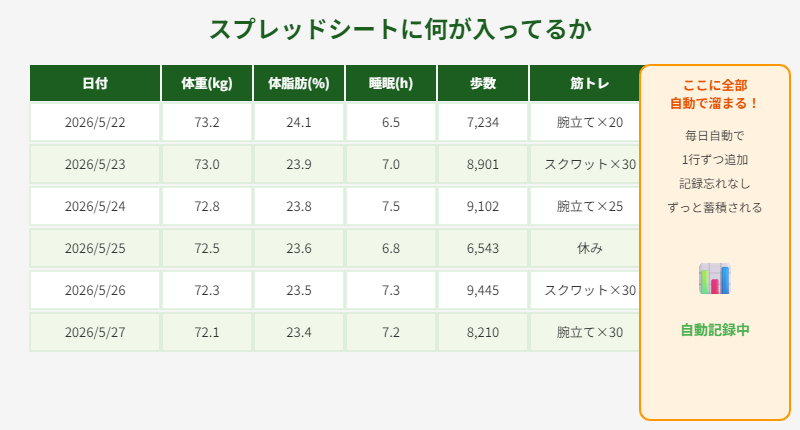
スプレッドシートの中身はこんな感じ
データの中継地点であるGoogleスプレッドシートには、毎日自動的に1行ずつデータが追加されていきます。
「日付・体重・体脂肪・睡眠時間・歩数・筋トレ記録」みたいな列が並んでて、日々積み上がっていく感じ。
わたし自身はこのスプレッドシートをほとんど開かないんですが(笑)、裏側でちゃんと記録が溜まってるっていう安心感がある。「アプリの画面でグラフが出てるのはこのデータを読んでるんやな」ってわかると、仕組みへの理解が深まって面白い。
筋トレ記録だけ手動なんですが、これはスマホのメモアプリでさっと入力したものをスプレッドシートに手で追加してます(ここだけ自動化できてない笑)。
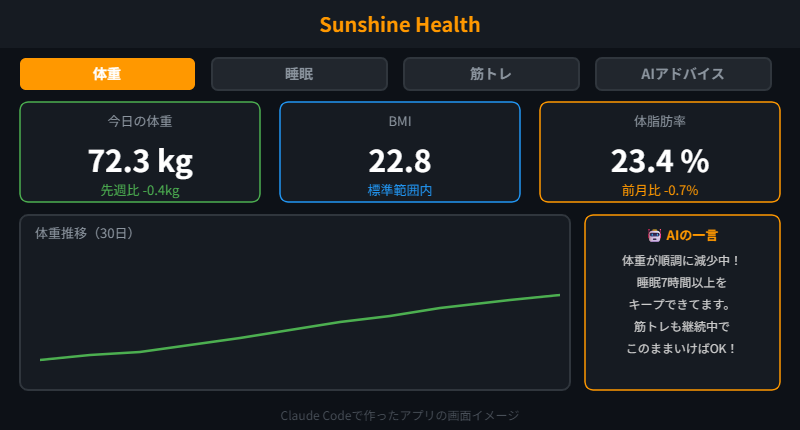
最終的なアプリ画面はこうなってます
全部のデータがアプリに集まった結果、画面はこんな感じになってます。
上部に今日の体重・BMI・体脂肪率がカード形式で並んでて、下にグラフが表示されます。タブで「体重」「睡眠」「筋トレ」「AIアドバイス」を切り替えられる。
AIアドバイスのタブが一番好きで、「今週は睡眠が安定してますね」とか「体重が順調に下がってますよ」みたいなことをAIが毎日言ってくれる。数字だけ見るより「こういうことやねんな」ってわかりやすい。
「グラフが綺麗すぎる」っていう感じにしたくて、Claude Codeに「もっとシンプルに」「色をこういう感じに」とか何度もリクエストを出しながら調整しました。自分の好みに合わせてカスタマイズできるのが自作アプリの一番の強みやと思います。
まとめ:4つのパーツをClaude Codeが全部繋いでくれた
改めて整理すると、仕組みはこうです。
- スマートウォッチ・体重計 → 乗るだけ・つけて寝るだけで自動計測
- iPhoneヘルスケアアプリ → 全データが自動で集まる
- ショートカットアプリ → ヘルスケアデータをスプレッドシートに毎朝自動転送
- GAS → スプレッドシートのデータをアプリに自動で橋渡し
- アプリ画面 → グラフ・カード・AIアドバイスで見やすく表示
この5つのパーツをClaude Codeが一個ずつ「こう設定してください」「このコードをここに貼ってください」って教えてくれながら繋いでくれました。
次の記事では、Claude Codeに実際に何を話しかけたか・どんな言葉で頼んだかを全部公開します。「最初の一言」が大事なんやけど、これが思った以上にシンプルでびっくりしますよ(笑)
AI使うぞおーーーー!!!!🔥🔥🔥🔥


コメント