前回の記事で「環境構築に必要な3つの道具」を紹介しました。今回はその1つ目、Node.js(ノードジェイエス)のインストールを実際にやってみた話です。
「Node.js」という名前、初めて聞いた時は「なんか難しそう……」と思いました。でも中身は「アプリを動かすためのエンジン」です。これがパソコンに入っていないと、Claude Codeが作ったアプリを動かせない。それだけの話です。難しく考えなくて大丈夫。ダウンロードしてインストールするだけです。
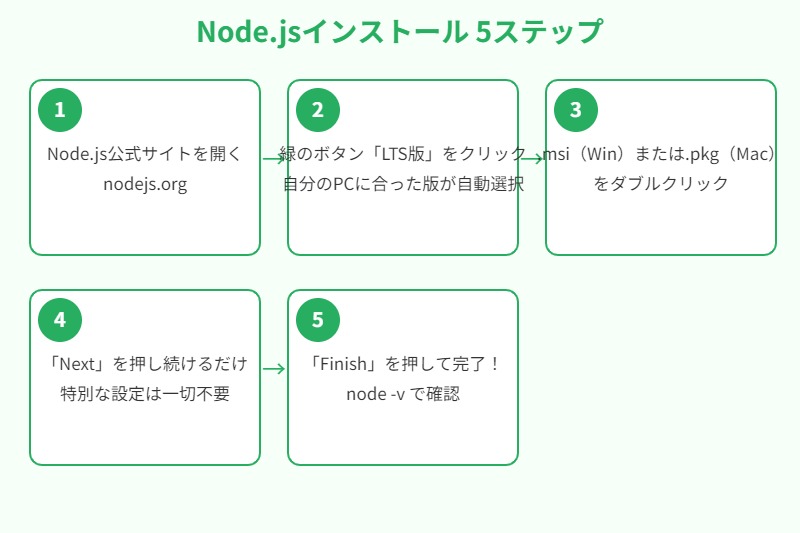
STEP 1:Node.js公式サイトを開く
Googleで「Node.js」と検索すると、公式サイトが出てきます。URLは「nodejs.org」です。
注意:検索結果の上に広告が出ることがあります。「nodejs.org」のURLを確認してからアクセスしてください。

STEP 2:「LTS版」の緑のボタンをクリック
サイトに入ると「Node.jsを入手」と書かれた緑のボタンがあります。LTS(エルティーエス)版を選んでください。
LTSとは「Long Term Support(長期サポート版)」の略で、安定していて初心者に向いているバージョンのことです。自分のPCに合ったものが自動的に選ばれるので、そのままクリックしてOKです。
STEP 3:ファイルをダブルクリック
ダウンロードが完了したら、ファイルをダブルクリックします。Windowsの方は「.msi」、Macの方は「.pkg」というファイルです。
STEP 4:「Next」を押し続けるだけ
インストール画面が出てきます。難しい設定画面が並んでいますが、全部「Next」を押すだけでOKです。「何か設定を変えないといけない?」と心配になりましたが、何も触らなくて大丈夫でした。ただひたすら「Next」を押し続ける作業です(笑)。
STEP 5:「Finish」を押して完了
最後に「Finish」ボタンが出てきたらクリック。これでインストール完了です。

インストールできたか確認する方法
一番簡単な方法:Claude Codeに聞く
Claude Codeに「Node.jsが正しく入ったか確認してください」と伝えるだけで確認してくれます。ITど素人にはこれが一番ラクです。
自分で確認したい場合:
Windowsの方は「PowerShell(パワーシェル)」、Macの方は「ターミナル」を開いて、node -v と入力してEnterキーを押す。v20.10.0 のようにバージョン番号が表示されたら成功です。
私がつまずいたポイント
「Windowsって書いてあるのが2種類あった!」ダウンロードページに似たようなボタンが複数あって、どれを押せばいいかわからなくなりました。答えは「LTSと書いてある方を選ぶ」です。迷ったらClaude Codeに「どのバージョンを選べばいいですか?」と聞けば教えてくれます。

まとめ
- Node.js=アプリを動かすためのエンジン ✅
- 公式サイトからLTS版をダウンロードするだけ ✅
- インストールは全部「Next」を押すだけでOK ✅
- 確認は
node -vコマンド、またはClaude Codeに聞く ✅
次の記事では2つ目の道具「Cursor(カーソル)」と、スマホアプリ「Expo Go」のインストールを解説します。これで環境構築が完了します!


コメント