
前の記事でNode.jsを入れました。今回は2つ目の道具「Cursor(カーソル)」と、最後の「Expo Go(エキスポゴー)」を入れます。これで環境構築が完了します!
Cursorのダウンロード手順
Cursorとは:コードを書くためのエディタ(ソフト)です。普通のメモ帳と違って、AIが横についてコードを手伝ってくれます。Claude Codeはこのソフトの中で動作します。
STEP 1:Googleで「Cursor」と検索して、公式サイト(cursor.com)を開きます。
STEP 2:サイトに入ると左側に「Hobby(無料)」というプランがあります。その「ダウンロード」ボタンをクリック。クレジットカードは一切不要です。PCのOSに合ったバージョンが自動で選ばれます。
STEP 3:ダウンロードしたファイルをダブルクリックしてインストール。
STEP 4:起動して初期設定
Cursorを起動すると最初にいくつかの設定画面が出てきます。
- 言語設定:日本語に変えてもOK
- キーバインド(ショートカットキーの設定):「Default (VS Code)」を選べばOK
- サインイン:あとでOKです。スキップして進められます
初期設定は全部デフォルトのままでも問題ありません。デスクトップにCursorのアイコンが出て、ダブルクリックで起動すれば成功です。

Expo Goをスマホに入れる
最後の道具、Expo Go(エキスポゴー)をスマートフォンに入れます。
Expo Goとは:開発中のアプリを自分のスマートフォンで試すためのアプリです。通常、スマートフォンアプリはApp Store/Google Playからしか入れられませんが、Expo Goがあれば「まだ世の中に出ていない開発中のアプリ」もスマートフォンで試せます。
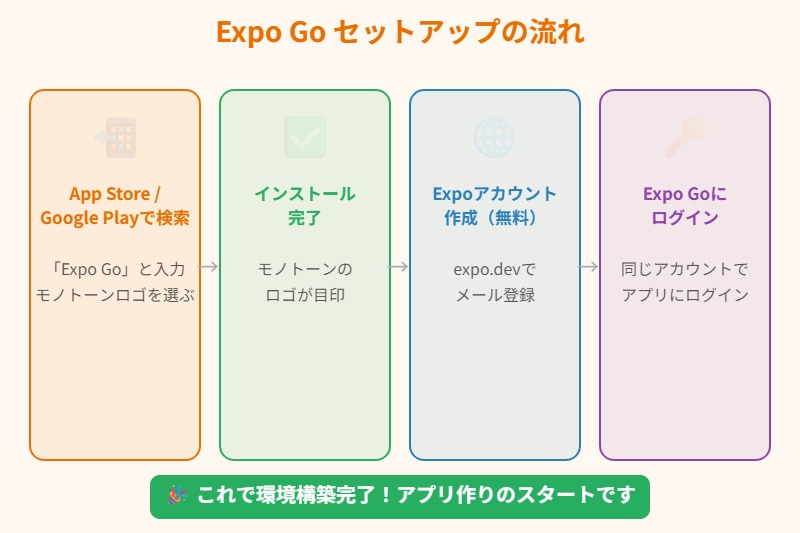
iPhoneの場合:App Storeを開く → 検索欄に「Expo Go」と入力 → モノトーンのロゴのアプリをインストール
Androidの場合:Google Playストアを開く → 検索欄に「Expo Go」と入力 → モノトーンのロゴのアプリをインストール
似た名前のアプリが出てくることがあります。モノトーン(白黒)のロゴを目印に選んでください。
Expoアカウントを作る(無料)
Expo Goを使うには、Expoのアカウントが必要です。
- 登録ページ(expo.dev)を開く
- メールアドレスとパスワードを入れて登録
- スマホのExpo Goアプリを開いて、同じアカウントでログイン
これで完了です。費用は一切かかりません。

Claude Codeに「準備完了」と伝える
3つ全部揃ったら、Claude Codeにこう伝えます。
「Node.js、Cursor、Expo Goのインストールが完了しました。これからアプリを作りたいので、次の手順を教えてください。」
これでClaude Codeから具体的な指示が来ます。環境構築はここで完了です!
よくある質問
Q. Macでも同じ手順で大丈夫ですか?
A. はい。インストーラーが.pkgファイルになる点だけ違いますが、流れは同じです。
Q. プログラミング経験がなくても大丈夫ですか?
A. 大丈夫です。本記事の手順は「アプリを作る前の準備」なので、コードを書く必要はありません。
Q. インストールでエラーが出たらどうすればいいですか?
A. Claude Codeにエラー画面のスクリーンショットを見せて質問するのが一番です。原因を探して解決方法を教えてくれます。
Q. 全部無料で大丈夫ですか?
A. はい。本記事で紹介した方法は全て無料で実行できます(Claude自体はProプランが必要ですが、今回の環境構築の3つは全部無料です)。

まとめ
- Node.jsをPCにインストール ✅
- CursorをPCにインストール ✅
- Expo Goをスマホにインストール ✅
- Expoアカウントを作成してログイン ✅
すべてできたら、いよいよアプリ作りのスタートです!次の記事では、Claude Codeに最初のプロンプトを入力してアプリの骨組みを作っていきます。


コメント