
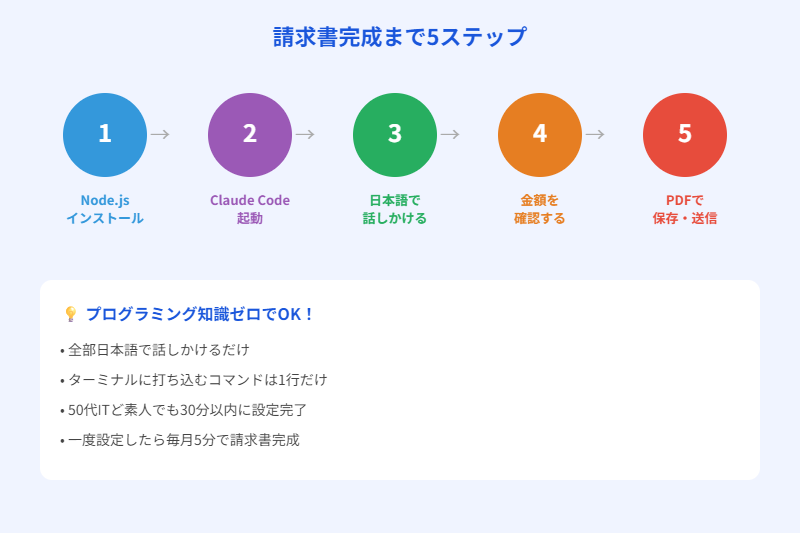
前の記事で「Claude Codeで請求書が5分で作れた」って話をしたんやけど、「じゃあ実際どうやってやるの?」ってとこが気になるよな。この記事ではClaude Codeの始め方から、請求書ファイルが完成するまでの全手順を順番に解説するわ。ITど素人の私でもできたから、絶対大丈夫やで。
STEP 1:Claude Codeを使えるようにする
まず準備から。Claude Codeを使うには以下が必要や。
- パソコン(WindowsでもMacでもOK)
- Node.js(ノード・ジェイエス)のインストール ← 無料のソフト
- Anthropicのアカウント(月20ドルのプランに登録)
Node.jsっていうのは「Claude Codeを動かすための土台ソフト」みたいなもんやと思っといてくれたらOK。公式サイトからダウンロードしてインストールするだけや。Node.jsが入ったら、ターミナル(パソコンに命令を文字で入力できる黒い画面のこと)を開いて以下を打ち込む。
npm install -g @anthropic-ai/claude-code「npm」っていうのはソフトをインストールする仕組みのこと。Node.jsを入れると自動でついてくる。これを打ったらClaude Codeが使えるようになる。
STEP 2・3:起動して日本語で頼む
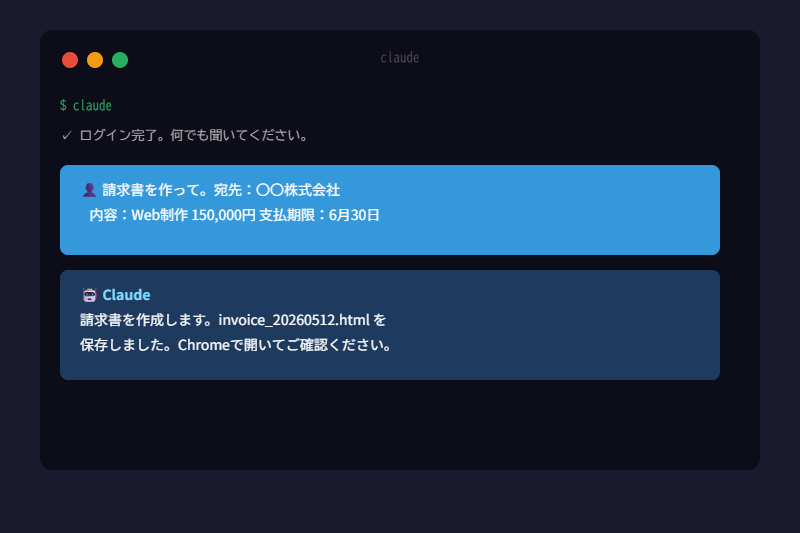
インストールできたら、ターミナルで claude と打つだけで起動する。あとは日本語で話しかけるだけや。
請求書をHTMLファイルで作って。
宛先:〇〇株式会社 御中
作成者:自分の名前・住所
内容:(仕事内容)1式 〇〇円(税抜)
消費税:10%
振込先:〇〇銀行 口座番号
支払期限:〇〇年〇〇月〇〇日
「HTMLファイルで」がポイントやねん。そう頼むとブラウザで開いてそのままPDFにできる。打ち込んだら数十秒でファイルが完成する。私が最初にやったとき「え、もうできたん?」って声出てしもたわ(笑)
STEP 4:金額を確認する(これだけは必ず!)
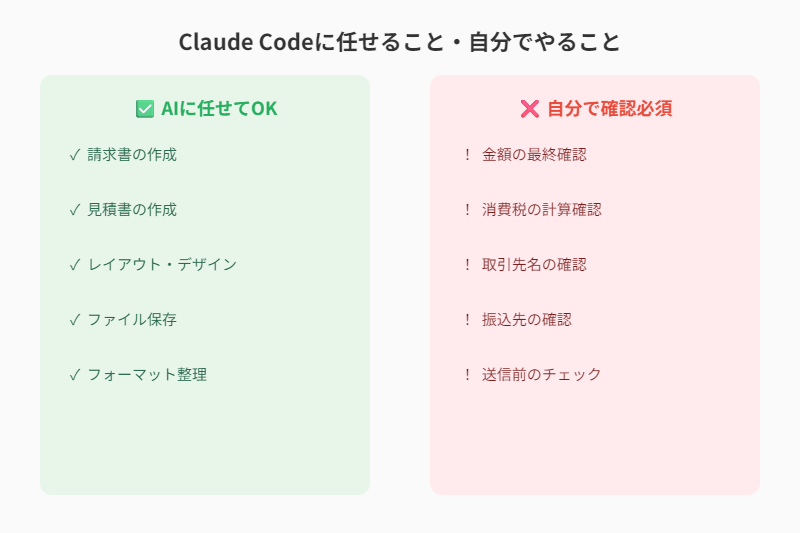
できあがったHTMLファイルをChromeで開いて、金額・消費税・合計が正しいか必ず自分で確認すること。AIは便利やけど計算を間違えることがある。お金の書類は人間が最終チェックするのが鉄則や。確認OKやったら次のステップへ。
STEP 5:PDFに変換して完成
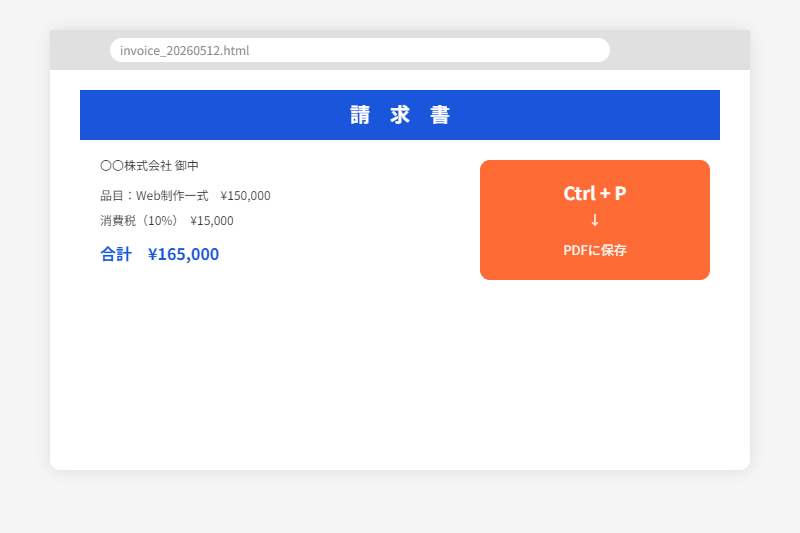
Chromeで請求書を開いた状態でCtrl+P(Macの場合はCommand+P)を押す。「送信先」を「PDFに保存」に変えて「保存」ボタンを押すだけ。このPDFをメールに添付して取引先に送れば完了。所要時間は全部合わせても5〜10分やった。以前Excelでやってたときは30分かかってたから、単純計算で月20分以上の節約や。
まとめ:5ステップで完了
- Node.jsをインストールする
- Claude Codeをインストール・起動する
- 日本語で請求書の内容を伝える
- HTMLファイルをChromeで開いて金額を確認する
- Ctrl+PでPDF保存して送信
難しいことは何もない。プログラミングの知識もいらへん。日本語で話しかけるだけや。次の記事ではCLAUDE.mdに会社情報を入れておくと毎月一言で済むようになる方法を解説するわ!


コメント