
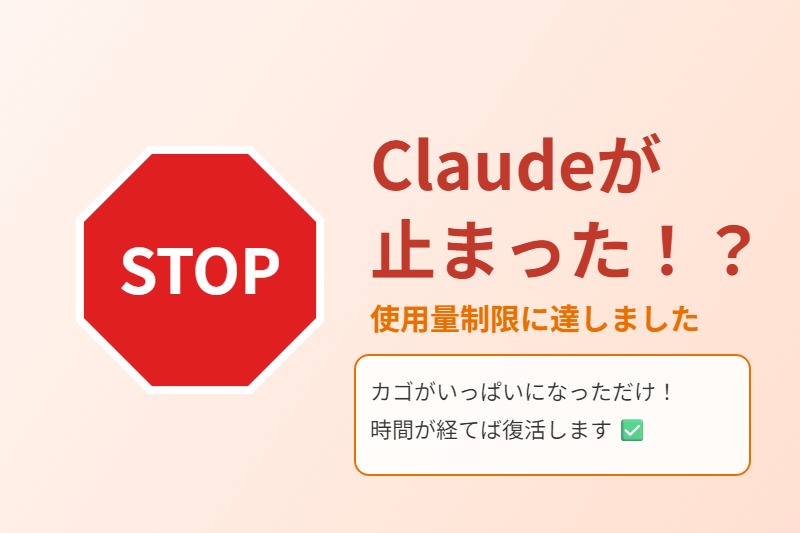
ある日の朝、いつものようにClaudeに話しかけたら「制限に達しました」というメッセージが出てきました。
「え?何これ?壊れた?私が何かやらかした?」と焦りました(笑)。でも調べてみたら、全然大したことじゃなかった。仕組みを理解したら「あ、そういうことか」とスッと腑に落ちました。
YouTubeをダラダラ見てたら「AIを毎日使いこなす方法」という動画に出会って、Claudeを使い始めた50代のITど素人の私が、使用量制限について正直に調べた話です。
使用量制限ってそもそも何なん?
Claudeには「使える量の上限」があります。一番わかりやすいイメージが「お買い物のカゴ」です。
- カゴが小さいと、少ししか入らない
- カゴが大きいと、たくさん入る
- カゴがいっぱいになったら、それ以上は入れられない
Claudeに送るメッセージや、やりとりするファイルには「重さ」があって、その重さがカゴの容量を超えると「制限に達しました」となるわけです。「一定の量まで使えますよ」という制限が、プランごとに決まっている。シンプルな話です(笑)。

カゴがいっぱいになったらどうなるの?
「制限に達しました」というメッセージが出て、しばらく使えなくなります。でも、ずっと使えなくなるわけじゃありません。
時間が経てばカゴがリセットされて、また使えるようになります。そのリセットのタイミングが「タイマーの仕組み」によって決まっています。このタイマーの話は次の記事でくわしく書きます。

プランによってカゴの大きさが全然違う
同じClaudeでも、プランによってカゴの大きさが全然違います。
- Free(無料):カゴが一番小さい
- Pro(月約3,000円):普通サイズのカゴ
- Max 5x(月約15,000円):Proの5倍
- Max 20x(月約30,000円):Proの20倍
毎日ガッツリ使いたいなら上のプランが向いているし、たまに使うだけならFreeやProで十分だったりする。自分の使い方に合わせて選ぶのが正解です。
「止まった!」と思ったら確認すること
Claudeが止まったように感じたら、まずは落ち着いて確認してください。
①本物のClaude公式サイトか確認
公式URLは「claude.ai」だけです。検索すると広告で偽サイトが上に出ることがあるので、URLを必ず確認してからアクセスしてください。
②使用量の残りを確認
設定画面から「Usage(使用量)」を見ると、カゴがどのくらい残っているか確認できます。確認方法はあとの記事でくわしく解説します。
③時間が経てば回復する
カゴがいっぱいになっただけなら、リセット時刻まで待てばまた使えるようになります。

まとめ
- Claudeには「使える量の上限(カゴ)」がある ✅
- カゴがいっぱいになると「制限に達しました」と表示される ✅
- 時間が経てばリセットされて回復する ✅
- プランによってカゴの大きさが全然違う ✅
「止まった!」と焦った時は「カゴがいっぱいになっただけや」と思い出してください。次の記事では「2つのタイマー」の仕組みを解説します!


コメント