
はじめに言っておくと、私はコードというものを人生で一度も書いたことがない。
「HTML」と聞いても「ああ、なんかサイト作るやつやろ?」くらいの認識。「Python(パイソン)」は蛇の名前やと思ってた(半分本気で)。
そんな私が、Claude Codeを使ってWebアプリを作った。しかも、3時間ちょいで。
「ほんまにそれ可能なん?」って思うよな。私もそう思ってた。でも実際にやってみたら、これが……あっさり動いた。今日はその話をするわ。
そもそもWebアプリって何?
まず「Webアプリ(ウェブアプリケーション)」って何かというと、ブラウザ(ChromeとかSafariとか)で動くツールのことや。
Googleスプレッドシートとか、オンラインカレンダーとか、ああいうブラウザで開いて使うツール、あれが全部Webアプリの仲間や(厳密には違うけど、雰囲気はそんな感じ)。
で、普通Webアプリを作ろうと思ったら、HTML・CSS(見た目を作る言語)、JavaScript(動きをつける言語)、場合によってはPython(サーバー側を動かす言語)とか、いくつものプログラミング言語を覚えないといけない。
それが、Claude Codeを使ったら日本語の指示だけで全部やってくれるんや。私みたいな50代のITど素人にとって、これがどれだけ衝撃か、わかるよな(笑)
きっかけはYouTubeのダラダラ視聴
ある夜、何となくYouTubeを見てたわけ。特に目的もなく、ぼーっとしながら。いつものやつや。
そこで「Claude Codeを使ったらコードが書けなくてもアプリ作れる」みたいな動画が流れてきた。最初は「どうせ誇張やろ」と思いながら見てたんやけど、その人が実際に画面を操作しながらアプリ作っていくのを見て、「……これもしかして本当に動いてる?」ってなってきた。
で、気づいたら関連動画を3本、4本と見まくってたわけ。気づいたら深夜の2時やった。あかんやつや(笑)
翌日、「まあ騙されたと思ってやってみるか」という気持ちでClaude Codeを起動した。
実際にやってみた
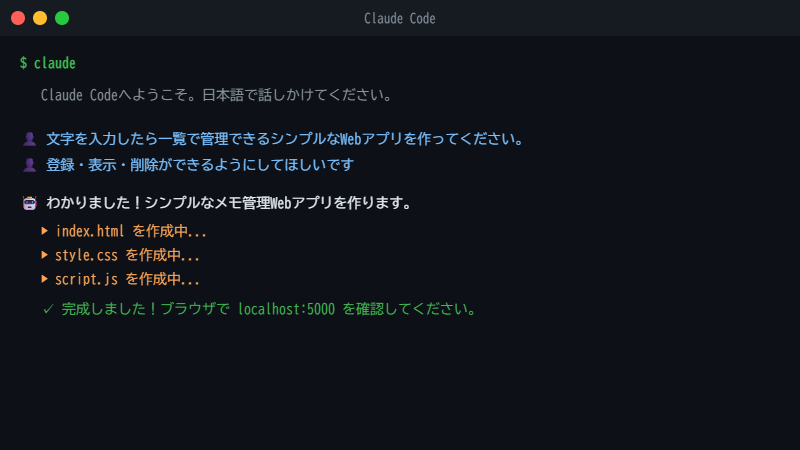
Claude Codeというのは、Anthropic(アンソロピック)というAI会社が作った、ターミナル(パソコンの中で文字だけで操作する黒い画面のこと)で使えるAIアシスタントや。
「黒い画面」って聞くと一気にハードル上がるよな。私も最初そう思った。「もうここで終わりか」って。でも実際は、そこに日本語で「○○を作って」と入力するだけで動き始めるんや。
インストール(自分のパソコンに入れる作業)の手順は別の記事で詳しく書いてるから、そっちを見てほしい。
「作って」の一言から始まった
で、私が最初に入力したのがこれ。
「文字を入力したら一覧で管理できるシンプルなWebアプリを作ってください。登録・表示・削除ができるようにしてほしいです」
これだけ。Claudeはしばらく動いて(実際には1〜2分)、ファイルをいくつか作り始めた。画面にわーっとコードが流れていく。私には何が書いてあるかさっぱりわからん(笑)
で、「できました。ブラウザで確認してください」みたいなことを言ってきた。言われた通りにブラウザを開いたら……動いてた。
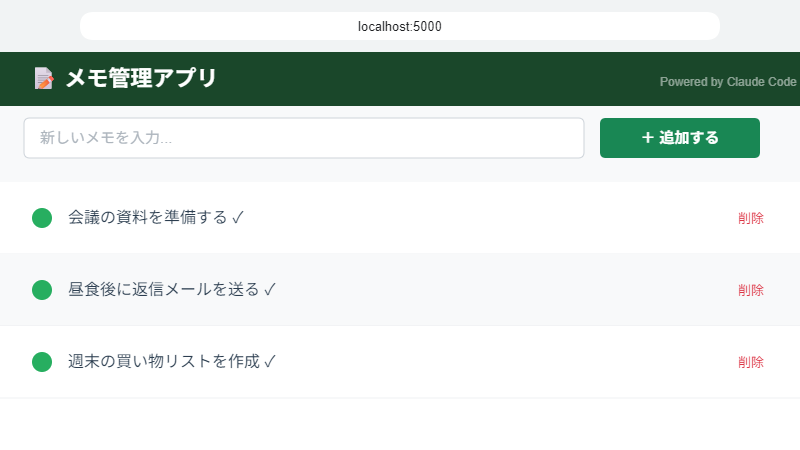
え。ほんまに?入力フォーム(入力欄)があって、登録ボタンがあって、一覧表示もある。コードを1行も書いてないのに、それっぽいWebアプリが目の前に現れとる。50代のおっさんが一人で「うそやん」ってつぶやきながら、ポカンとしてた瞬間や(笑)
驚いた3つのこと
① 日本語で普通に話しかけるだけでいい
これが一番の衝撃やった。英語で命令しないといけないとか、特殊な書き方が必要とか、そういうのは一切なかった。「〜を作って」「〜を変えて」「これがうまく動かないんやけど」そのまま日本語で入力したら、ちゃんと理解してくれる。専門用語を知らなくてもええ。「なんか入力したら保存されるやつ」みたいなふわっとした説明でも、だいたい意図を汲んでくれる。これはでかい。本当にでかい。
② エラーが出ても自分で直してくれる
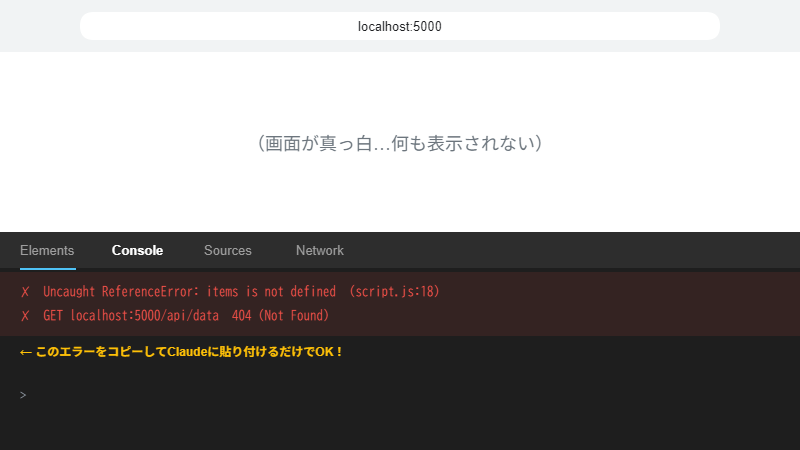
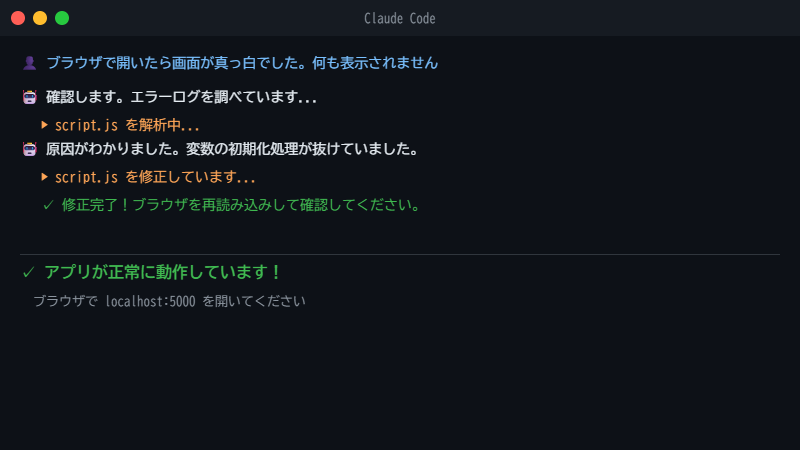
Webアプリを作っていると、当然エラー(不具合・動かない状態のこと)が出る。プロでも出るんやから、素人の私が作ったやつなんか、そりゃ出る。でも「これが出てます」って画面のメッセージをそのままコピーして貼ったら、Claudeが原因を調べて直してくれるんや。私はエラーを「発見して報告する係」だけでよかった。何の知識も要らん。
③ 「こうしたい」を後から言っても対応してくれる
最初に全部考えておく必要がない、ってことに気づいた。作ってみて「やっぱりここにボタンほしいな」「色をこれにしたい」「スマホで見たときに崩れてるから直して」みたいな後付けの要望にも、ちゃんと対応してくれる。普通のプログラマーに頼んだら「仕様変更は別料金ですよ」ってなるやつやで(笑)
Claude Codeを使う前に用意するもの
- Claude Proプラン(月額サブスクリプション・月約3,000円):Claude Codeを使うために必要
- Claude Codeのインストール:パソコンに入れる作業(詳細は別記事で)
- やってみる勇気:これが一番大事(笑)
ちなみに私が使ったのはClaude Sonnet 4.6(Claudeのモデル名。性能と速度のバランスがええやつ)。
まとめ:50代でも本当にできた
正直に言う。最初は「どうせ難しいんやろ」「自分には無理やろ」って思ってた。でも実際にやってみたら、一番大事なのは技術じゃなくて「どんなものを作りたいか」を言葉にする力やった。
アイデアを日本語で言える人なら、誰でもできる。コードは全部Claudeが書いてくれる。エラーも直してくれる。見た目の調整もやってくれる。私たちは「作りたいもの」と「うまくいかないこと」を言葉で伝えるだけでええ。
コードが書けないことが、もう言い訳にならん時代になったんやな、としみじみ思った。
次の記事では、実際の3ステップの手順を詳しく解説するわ。「STEP1:最初の指示の出し方」から「STEP2:うまくいかないを報告する方法」まで、私がつまずいた場所も全部ぶっちゃける。


コメント